osCommerce
Introduction
Notre plug-in osCommerce est livré avec des mises à jour régulières et un support d'intégration complet, offrant une solution polyvalente prête à l'emploi pour accepter facilement les paiements en ligne :
- Implémente notre dernière bibliothèque centrale, un ensemble de fonctionnalités standardisées réutilisées dans nos différentes intégrations, afin d'améliorer la qualité, de permettre un suivi robuste et de réduire le délai de mise sur le marché.
- Prend en charge la méthode d'intégration Hosted Checkout Page/Hosted Tokenization Page.
- Gère plusieurs boutiques.
- Accepte les opérations de maintenance (remboursements, annulations ou captures) directement depuis votre Back Office osCommerce.
Trouvez la liste complète des méthodes de paiement que le plugin prend en charge dans notre aperçu des méthodes de paiement.
Gardez un œil sur nos notes de version pour rester informé des mises à jour et des nouvelles fonctionnalités (c'est-à-dire méthodes de paiement, fonctionnalités, modes d'intégration) que nous avons ajoutées à ce plugin !
Consultez notre documentation pour apprendre à connecter votre boutique à notre plateforme et profiter de toutes ces fonctionnalités !
Télécharger le pluginTélécharger depuis le repository GitHub
Création de compte
Pour réaliser des transactions avec ce plugin, vous avez besoin d'un compte sur notre plateforme.
Ce plugin fonctionne à la fois avec notre environnement de test et de production. Un compte de test est un excellent moyen de vous familiariser avec le plugin et notre plateforme. Une fois que vous souhaitez passer en production, contactez-nous !
Les modifications du code du plugin annulent le support technique
Pour la sécurité et la stabilité, Worldline ne prend pas en charge les plugins dont le code a été modifié par le commerçant ou des tiers. Les plugins sont fournis tels quels (version officielle). Toute modification non autorisée annule le support et la garantie et peut causer des dysfonctionnements, des failles de sécurité ou des incompatibilités avec les mises à jour.
Installation
Installation
La première étape pour utiliser le plugin est le processus d’installation. Avant de continuer, assurez-vous que votre infrastructure respecte les prérequis système suivants :
| Élément | Description |
|---|---|
| Package du plugin | |
| Identifiants GoPay |
|
| Compatibilité |
|
| Conformité PCI |
SAQ A |
Une fois ceci fait, suivez les étapes suivantes :
- Connectez-vous au back-office de la boutique osCommerce et allez dans App Shop > Local storage.
- Sélectionnez Upload.
- Téléversez le module depuis le stockage local puis sélectionnez l’icône verte « plus » pour déployer l’application.
- Choisissez les plateformes (canaux de vente) et cliquez sur « OK ».
Le plugin est maintenant déployé et disponible dans la liste.
Configuration
Après l’installation, vous devez configurer le plugin pour relier votre boutique à notre plateforme.
Paramètres de base
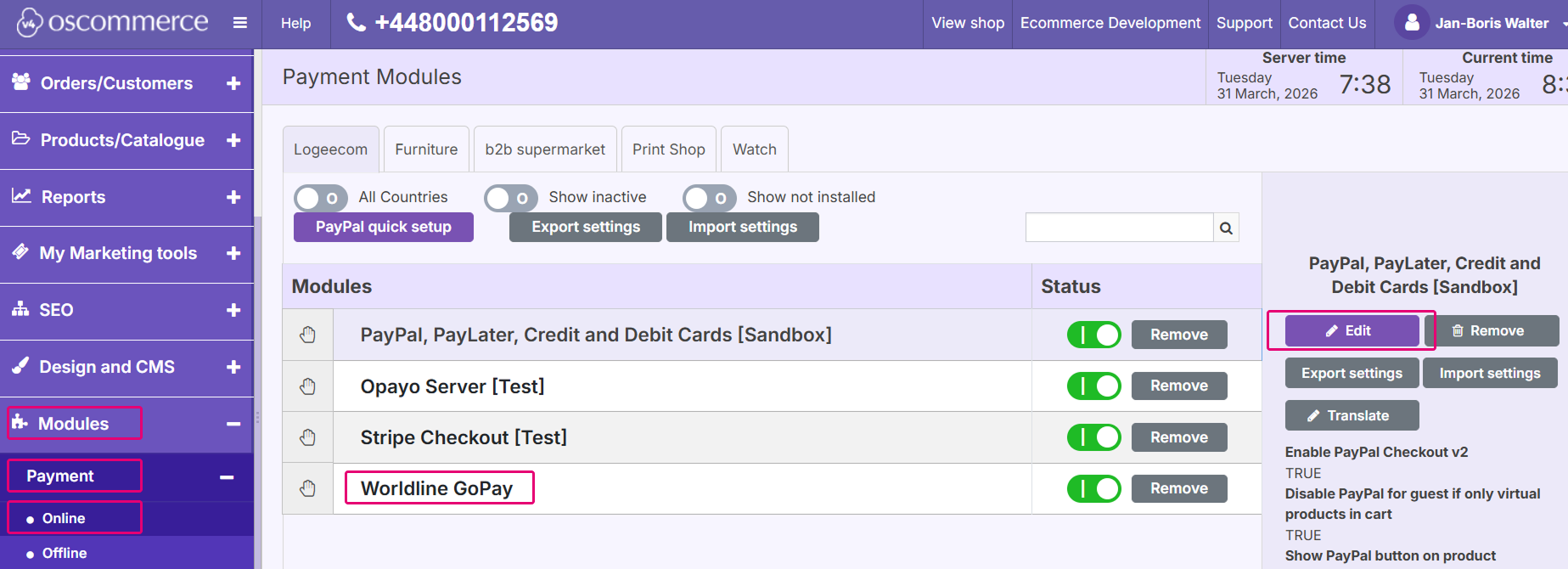
- Connectez-vous au Back Office osCommerce.
- Allez dans Modules > Payment > Online.
- Cliquez sur Worldline GoPay. Cliquez sur Edit dans la colonne de droite.
- Configurez les paramètres suivants :
| Propriété | Description |
|---|---|
| Environnement |
Sélectionnez « Test » ou « Production » pour relier votre boutique à l’environnement correspondant. En fonction de votre choix, le module de la boutique enverra les requêtes de transaction vers l’environnement de test ou de production. Veillez à :
|
| PSPID | Saisissez votre PSPID test/live sur notre plateforme que vous souhaitez utiliser pour le traitement des transactions |
| API key | Saisissez la API Key de votre PSPID test/live. Consultez notre guide dédié pour savoir comment en générer une. |
| API secret | Saisissez la API Secret de votre PSPID test/live. Consultez notre guide dédié pour savoir comment en générer une. |
| Webhooks key | Saisissez la webhooks Key de votre PSPID test/live depuis le Merchant Portal comme décrit dans notre guide dédié. |
| Webhooks secret | Saisissez la webhooks Secret de votre PSPID test/live depuis le Merchant Portal comme décrit dans notre guide dédié. |
| Webhooks URL | Copiez cette URL dans les champs Endpoint URLs de votre compte comme décrit dans notre guide dédié. |
Cliquez sur « Connect » pour confirmer vos paramètres.
Tester la connexion
Une fois les données du tableau remplies, une validation intégrée de la connexion entre le plugin et notre plateforme sera effectuée.
Si la API Key/Secret génère une erreur, le plugin ne sauvegardera pas les données. Contactez votre administrateur système pour le dépannage et vérifiez :
- Vous utilisez les identifiants corrects.
- Si votre PSPID est actif.
- Vous envoyez la requête au bon PSPID/environnement (Test vs Production).
Si la API Key/Secret est correct, le plugin sauvegardera les données.
Moyens de paiement
Une fois que vous avez configuré les paramètres de base, vous pouvez configurer les paramètres globaux de votre application osCommerce.
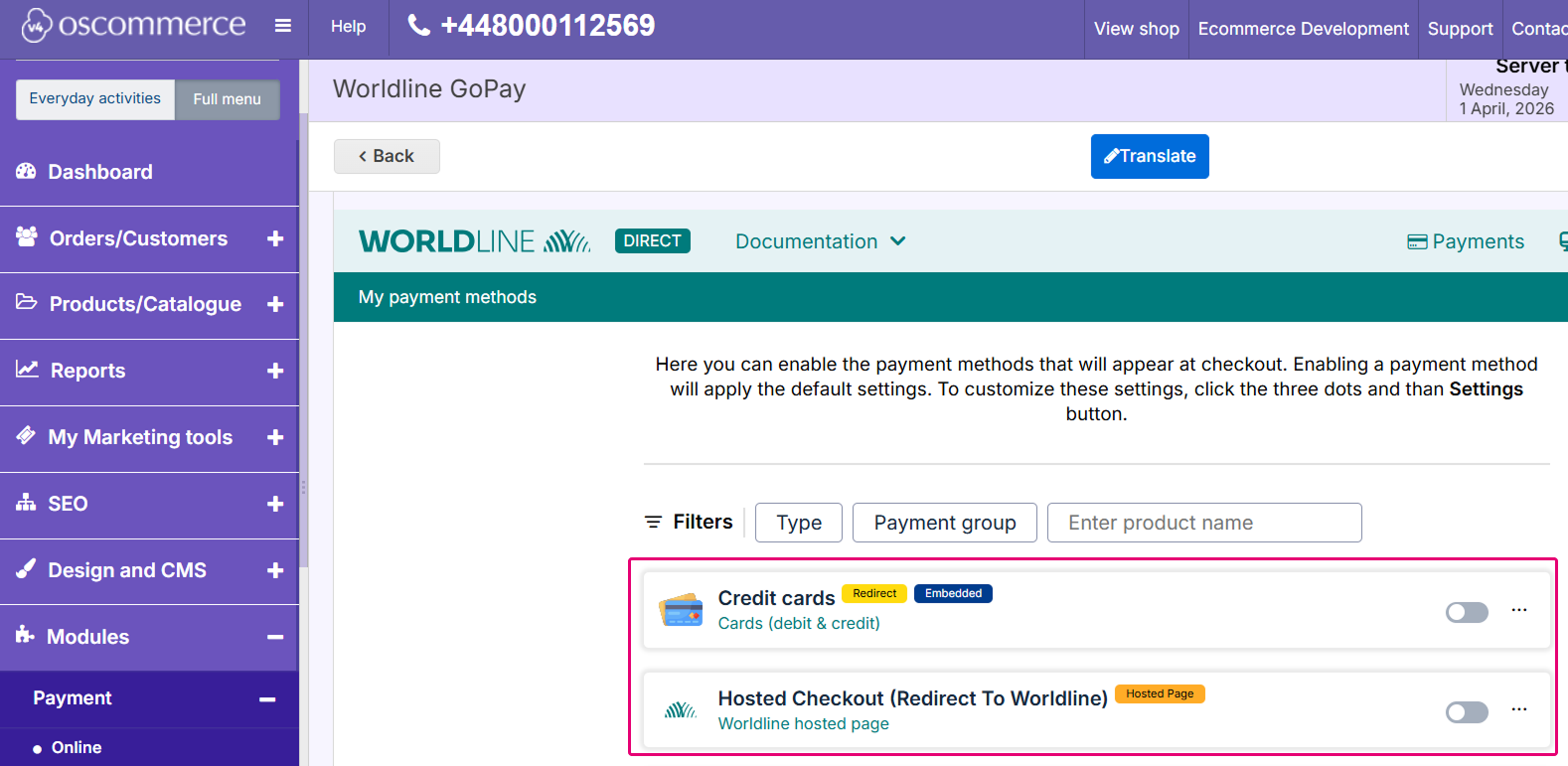
- Allez dans l’onglet « Payment » pour configurer les différents moyens de paiement disponibles sur la page de checkout de votre site osCommerce.
- Activez/désactivez les moyens de paiement pour les afficher/masquer sur la page de checkout.
- Cliquez sur les trois points « ... » puis cliquez sur « Settings ».
Nous avons conservé les paramètres disponibles nativement pour prestataires de paiement. Reportez-vous à la documentation spécifique à osCommerce pour en savoir plus.
Si vous activez un moyen de paiement qui n’est pas actif dans votre compte Worldline, toutes les demandes de paiement seront refusées.
Le plugin propose trois options :
- Cartes de crédit : Vos clients restent sur votre page de checkout tout en saisissant leurs données de carte dans un iFrame hébergé sur notre serveur. Alternativement, la page de checkout affiche un bouton qui redirige votre client vers un formulaire carte dédié sur notre page de checkout.
- Hosted Checkout (Redirection vers Worldline) : Vos clients confirment la commande sur la page de checkout de votre boutique. Le plugin redirige ensuite vos clients vers notre Hosted Checkout Page afin qu’ils sélectionnent leur moyen de paiement préféré.
- Bouton de paiement unique : Vos clients sélectionnent leur moyen de paiement préféré dans votre boutique et confirment la commande. Le plugin redirige ensuite vos clients soit :
- Vers une version de notre Hosted Checkout Page personnalisée selon le moyen de paiement sélectionné.
- Vers le prestataire tiers proposant le moyen de paiement sélectionné.
Paramètres généraux
| Propriété | Description |
|---|---|
| Activer sur la page de checkout |
Active ou désactive le moyen de paiement sur la page de checkout. |
| Libellé du moyen de paiement |
Définissez le nom du moyen de paiement qui sera affiché sur la page de checkout. Des traductions sont disponibles dans toutes les langues prises en charge par la vitrine. |
| Nom du template |
Saisissez le nom de fichier de votre template pour adapter notre page de checkout au look & feel de votre boutique. Pour savoir comment créer des templates, consultez nos chapitres dédiés dans le guide Hosted Checkout Page. |
| Action de paiement (Disponible uniquement si le moyen de paiement prend en charge l’autorisation) |
Définissez si les transactions sont traitées en mode autorisation ou en Direct sale. Sélectionnez l’une des options suivantes :
Si vous sélectionnez « Authorized », configurez également les éléments suivants :
Si le type de transaction est défini sur « Authorized », tenez compte des points suivants :
|
| Capture automatique |
Définissez quand capturer automatiquement les transactions autorisées. Vous pouvez planifier la capture jusqu’à 5 jours après l’autorisation. |
| Nombre de tentatives de paiement |
Définissez le nombre de tentatives de nouvelle saisie pour des paiements non aboutis sur le Hosted Checkout Page. Vous pouvez configurer jusqu’à 10 tentatives autorisées. Toute tentative de paiement au-delà sera automatiquement refusée. |
| Appliquer un surcoût |
Dans certaines régions, vous pouvez appliquer un surcoût sur les transactions par carte de crédit. Si cette option est activée, notre plateforme appliquera automatiquement un surcoût. Si votre compte n’est pas configuré pour accepter le surcoût, toutes vos transactions seront bloquées. |
| Mapping des statuts |
Vous pouvez aussi configurer différents statuts pour votre commande en fonction du statut de paiement :
Modifiez ce mapping uniquement si vous maîtrisez parfaitement le flux des statuts de commande dans votre boutique. |
| Mode debug |
Activez cette fonctionnalité pour journaliser tous les appels API sortants et toutes les réponses entrantes de l’API Worldline. |
| Durée de conservation des journaux |
Définit la durée de conservation des journaux par vos systèmes (valeur par défaut : 10 jours). Nous recommandons de conserver cette valeur si vous prévoyez un trafic important afin de garantir des performances stables. |
| Activer Pay By Link |
Créez des liens de paiement via notre PaymentLinks API que vous pouvez partager par SMS ou e‑mail. Vous pouvez utiliser les liens de paiement pour :
|
| Titre Pay By Link |
Définissez le nom du moyen de paiement Pay By Link dans le Back Office de la boutique. |
| Expiration par défaut |
Définissez la durée pendant laquelle un lien de paiement reste actif (valeur par défaut : 7 jours). Plage autorisée : de 24 heures à 6 mois. |
| Déconnexion |
Supprime tous les paramètres du plugin et vous redirige vers la page d’autorisation utilisateur, vous permettant de connecter un autre compte. |
Paramètres 3‑D Secure
Disponible uniquement pour les cartes de crédit, Hosted Checkout et Google Pay.
| Propriété | Description |
|---|---|
| Activer l’authentification 3‑D Secure |
Définissez si vous appliquez l’authentification forte. Nous recommandons vivement d’activer cette option, car 3‑D Secure est obligatoire sur certains marchés. Cela garantit également un transfert de responsabilité pour les transactions dont l’authentification 3‑D Secure a réussi. Si vous désactivez cette option, vous risquez de ne pas bénéficier du transfert de responsabilité et de rester redevable. |
| Imposer l’authentification forte pour chaque paiement |
Définissez si vous appliquez l’authentification forte, indépendamment des exemptions éventuellement applicables. |
| Activer les exemptions 3DS |
Certains marchés vous permettent potentiellement d’exempter vos clients d’un contrôle 3‑D Secure. Définissez si vous demandez des exemptions lorsque les critères sont remplis. Un client peut bénéficier de cinq exemptions consécutives au maximum, pour un montant cumulé de 150 EUR. La transaction suivante dépassant ces critères nécessitera une Strong Customer Authentication (SCA). |
Paramètres spécifiques aux cartes de crédit
| Propriété | Description |
|---|---|
| Titre du coffre (Vault) |
Personnalisez le texte du bouton radio affiché sur la page de checkout lorsqu’une carte précédemment enregistrée est proposée au client. |
| Type |
Définit la cinématique de paiement pour les paiements par carte de crédit.
|
| Regrouper les cartes (disponible pour Hosted Checkout et Cartes de crédit) |
Active/désactive la fonctionnalité « Group cards » de la Hosted Checkout Page.
Si vous configurez cela dans le moyen de paiement « Cartes de crédit », nous vous conseillons d’activer le regroupement des cartes. |
Paramètres spécifiques au Hosted Checkout
| Propriété | Description |
|---|---|
| Télécharger une image |
Votre logo d’entreprise apparaît dans l’en‑tête de la Hosted Checkout Page. Formats autorisés : png |
Paramètres spécifiques aux autres moyens de paiement
| Propriété | Description |
|---|---|
| Délai d’expiration de la session |
Définissez la durée du délai d’expiration de session sur la Hosted Checkout Page en minutes. |
| Product ID |
Définissez la marque spécifique pour le moyen de paiement Intersolve. Retrouvez toutes les valeurs possibles dans le chapitre « Intégration » du guide Intersolve. Si non défini, la valeur par défaut est 5700. |
| Paiement instantané uniquement |
Définissez si vous acceptez uniquement les virements instantanés pour les paiements Bank Transfer by Worldline. |
Cliquez sur « Save » pour confirmer vos paramètres.
Monitoring
Notre plugin inclut un système de journalisation intégré. Lorsque le mode debug est activé, vous pouvez consulter les journaux de toutes les transactions. Les journaux apparaissent sur deux écrans :
- Webhooks : Journalise tous les webhooks entrants reçus depuis notre plateforme, vous informant des changements de statut de transaction. Chaque webhook est une ligne distincte dans la grille.
- Logs : Toutes les requêtes/réponses envoyées/reçues entre le plugin et l’API GoPay, regroupées par transaction.
Gérer les paiements
Nous avons conçu le plugin pour assurer le suivi de vos commandes automatiquement et de manière autonome, vous libérant ainsi des tâches administratives. Découvrez ici comment utiliser notre plugin efficacement afin de faire prospérer votre activité !
Effectuer des opérations de maintenance
Les captures, remboursements et annulations d’autorisations sont des processus standard (également appelés opérations de maintenance) dans votre logique métier quotidienne. Découvrez ici comment effectuer ces opérations dans le Back Office osCommerce :
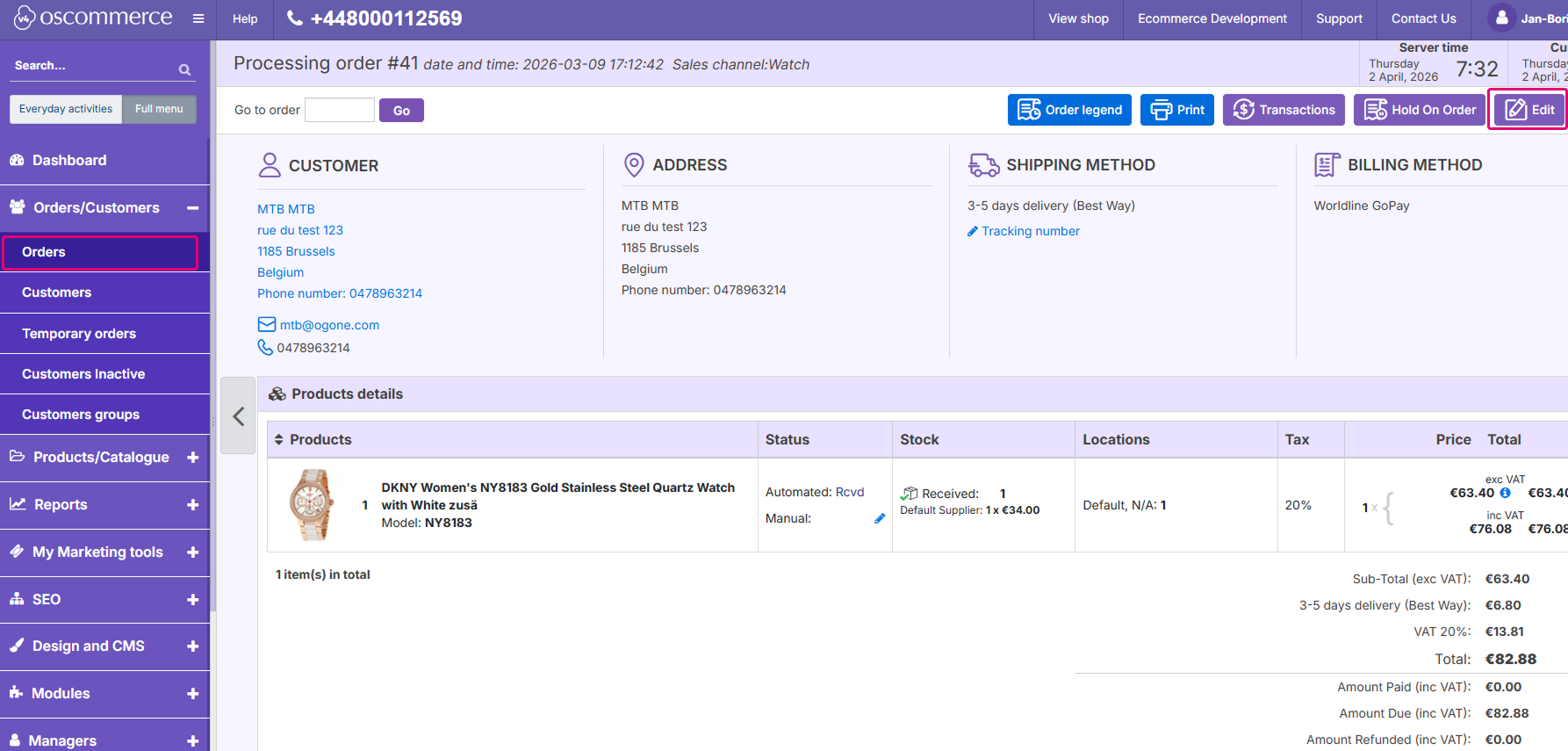
- Connectez-vous au Back Office osCommerce. Allez dans Order/Customer > Orders pour afficher votre commande. Cliquez sur Process order.
- Cliquez sur le bouton Transactions pour afficher les détails du paiement.
- Toutes les actions autorisées sont affichées dans la colonne Action.
Effectuer des transactions de test
Utilisez l’environnement de test de notre plateforme pour vous assurer que votre plugin fonctionne comme prévu. Nous proposons des jeux de données de test sur notre page dédiée Cas de test. Pointez vers notre environnement de test comme décrit dans la section « Configure Plugin ».
Assurez-vous de passer vers l'environnement de production dès que vous avez finalisé vos tests.
Utilisation de Pay By Link
Cette fonctionnalité vous permet de créer des liens de paiement via notre PaymentLinks API, que vous pouvez partager par SMS ou par e‑mail. Vous pouvez utiliser ces liens de paiement pour :
- Permettre aux clients de finaliser leur paiement pour des commandes déjà expédiées / des paniers abandonnés.
- Créer une nouvelle commande dans le Back Office osCommerce.
Pour ce faire, suivez les étapes suivantes :
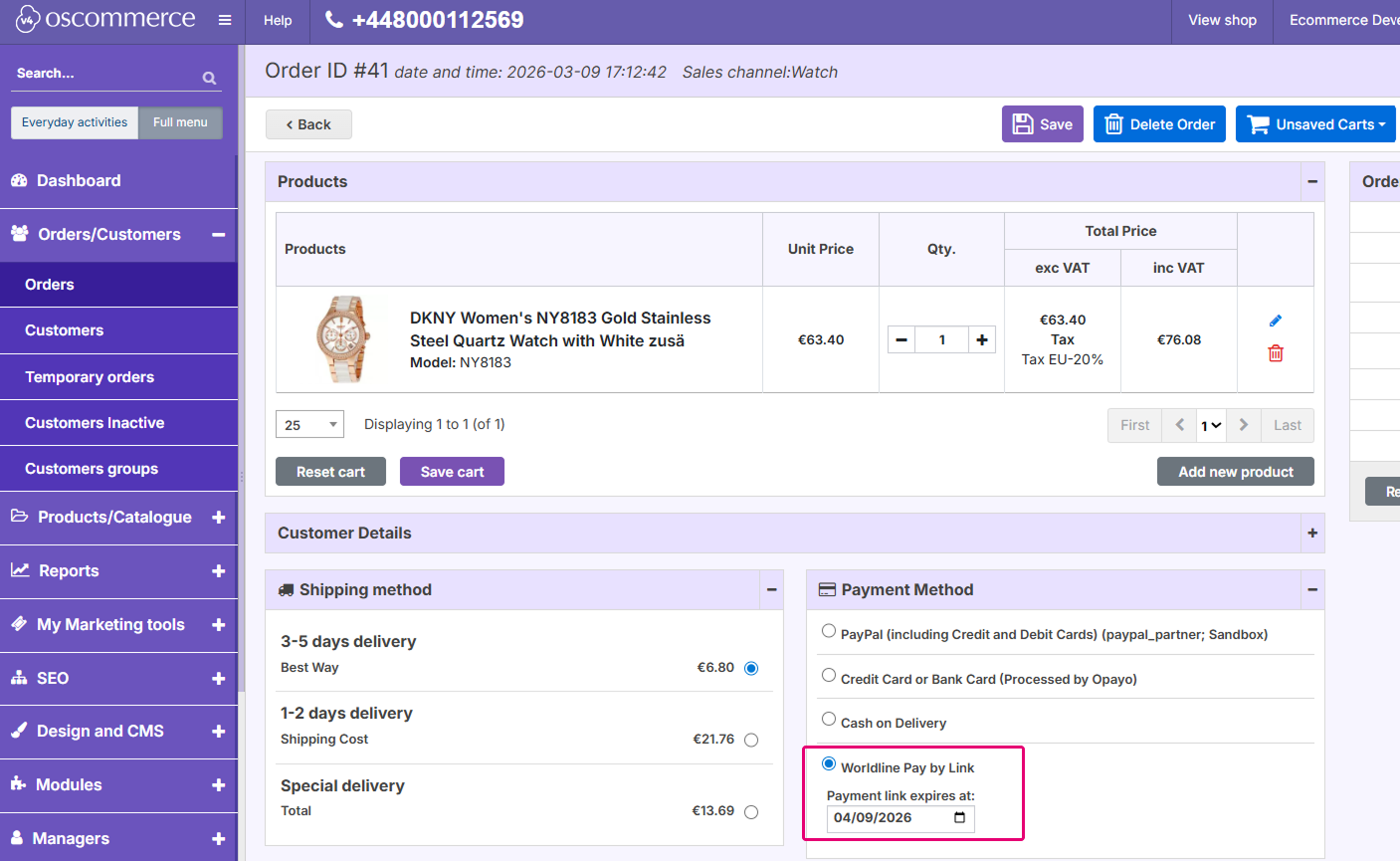
- Accédez à la commande et faites défiler jusqu’à la section Payment Method.
- Sélectionnez Worldline Pay by Link et définissez la date d’expiration.
- Cliquez sur Save pour créer le lien partageable.
Utilisation des Mealvouchers
Notre plugin prend en charge le mode de paiement des chèques-repas. Pour le rendre disponible, vous devez le marquer comme éligible en conséquence. Pour signaler les produits, vous pouvez simplement modifier chaque produit individuellement dans osCommerce.
Pour ce faire, suivez ces étapes :
- Allez à la page de l'édition du produit que vous souhaitez configurer
- Cliquez sur le menu Modules.
- Choisissez entre trois valeurs différentes :
Food and Drink
Home and Garden
Gifts and Flowers
Consultez notre documentation sur les chèques-repas pour en savoir plus sur ces types de produits.