VTEX
Introduction
Notre plug-in VTEX est livré avec des mises à jour régulières et un support d'intégration complet, offrant une solution polyvalente prête à l'emploi pour accepter facilement les paiements en ligne :
- Solution idéale pour les entreprises de toute taille utilisant la plateforme e-commerce basée sur le cloud VTEX.
- Prend en charge l'intégration fluide à travers les canaux en ligne, mobiles et en magasin.
- Permet un accès complet à toutes les méthodes de paiement disponibles sur notre plateforme.
- Compatible avec les capacités de marché de VTEX, permettant une expansion via des vendeurs tiers.
- Inclut des outils pour gérer efficacement l'inventaire et traiter les commandes.
VTEX supporte les méthodes d'intégration suivantes :
- Hosted Checkout Page : Redirigez vos clients vers la page de paiement Direct pour l'une de nos méthodes de paiement disponibles.
Trouvez la liste complète des méthodes de paiement que le plugin prend en charge dans notre aperçu des méthodes de paiement.
Gardez un œil sur nos Notes de version pour rester informé des mises à jour et nouvelles fonctionnalités (c'est-à-dire méthodes de paiement, fonctionnalités, méthodes d'intégration) que nous avons ajoutées à ce plug-in !
Consultez notre documentation pour apprendre à lier votre boutique à notre plateforme et profiter de toutes ces fonctionnalités !
Création de Compte
Pour traiter des transactions avec ce plug-in, vous avez besoin d'un compte sur notre plateforme.
Ce plug-in fonctionne aussi bien avec notre environnement de test qu'avec celui de production.
Un compte de test est un excellent moyen de se familiariser à la fois avec le plug-in et avec notre plateforme.
Une fois que vous voulez passer en production, créez un compte de production ou contactez-nous !
Installation
Installer le plugin
La première étape pour utiliser le plugin est le processus d'installation. Avant de commencer, assurez-vous que les prérequis suivants sont satisfaits :
|
Élément |
Description |
|
Identifiants Direct |
|
|
Conformité PCI |
SAQ A |
Une fois terminé, suivez ces étapes :
- Allez dans Paramètres de la boutique > Paiement > Fournisseurs. Cliquez sur le bouton Nouveau Fournisseur et recherchez "Worldline Global Online Pay". Le fournisseur apparaîtra dans la liste.
- Sélectionnez le fournisseur Worldline Global Online Pay. Une bannière d'avertissement apparaîtra, indiquant que l'application correspondante doit être installée.
- Cliquez sur le bouton "Installer l'application" dans la bannière d'avertissement. Cela ouvrira l'écran d'installation de l'application Worldline Global Online Pay.
Configuration
Après l'installation, vous devez configurer le plugin pour lier votre boutique à notre plateforme.
Configurer les paramètres de base
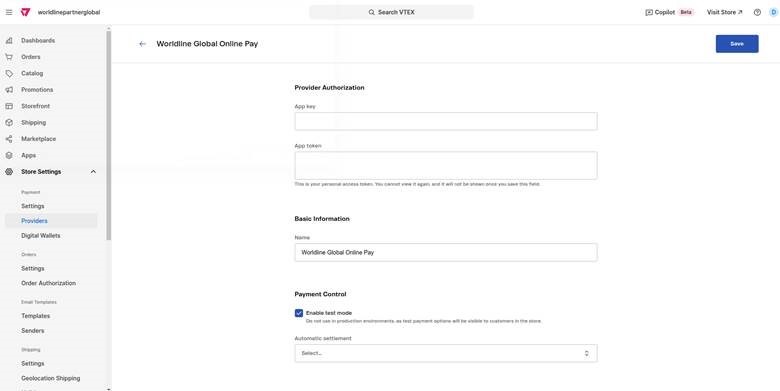
Une fois que vous avez ajouté le fournisseur Worldline Global Online Pay, vous serez redirigé vers sa page de configuration.
L'intégration offre plusieurs sections de configuration :
- Autorisation du fournisseur - Clé API et secret pour la communication avec l'API Worldline
- Informations de base - le nom du fournisseur
- Contrôle de paiement - pour utiliser le mode test ou production
- Champs du fournisseur - Configuration Worldline
|
Propriété |
Description/Actions |
|
Autorisation du fournisseur |
|
|
Clé API |
Entrez la clé API de votre PSPID de test ou de production. Lisez notre guide dédié pour apprendre à en générer une. |
|
Secret API |
Entrez le secret API de votre PSPID de test ou de production. Lisez notre guide dédié pour apprendre à en générer un. |
|
Informations de base |
|
|
Nom |
Nom souhaité à présenter pour ce fournisseur. |
|
Contrôle de paiement |
|
|
Activer le mode test |
Décochez, si vous testez des options de paiement - lorsqu'il est décoché, les options liées à ce fournisseur seront visibles pour les clients de cette boutique. |
|
Espace de travail |
Espace de travail VTEX pour les tests. |
|
Règlement automatique |
Sélectionnez si et quand traiter les règlements. Options possibles :
|
|
Champs du fournisseur |
|
|
Environnement |
Lie le canal à l'environnement Worldline correspondant et configure les identifiants de test ou de production de l'API Worldline (pré-production ou production respectivement). |
|
PSPID |
Entrez votre PSPID de notre plateforme que vous souhaitez utiliser pour le traitement des transactions. |
|
Clé Webhooks |
Clé Webhooks de test ou de production du portail marchand. Les identifiants doivent être stockés cryptés dans la base de données. |
|
Secret Webhooks |
Secret Webhooks de test ou de production du portail marchand. Les identifiants doivent être stockés cryptés dans la base de données. |
|
Action de paiement |
Sélectionnez si vous souhaitez traiter les transactions en mode autorisation ou en mode vente directe. Options possibles :
|
|
Capture automatique |
Sélectionnez si et après combien de temps l'action de capture doit être effectuée pour les transactions. Options possibles :
|
|
Activer l'authentification 3-D Secure |
Activer cette option permet à l'émetteur de la carte client de demander à ce que le processus 3-D Secure soit déclenché. |
|
Demander une exemption d'authentification pour les paniers de faible valeur |
Activer cette option demandera à l'émetteur de ne pas solliciter une authentification forte du client pour le paiement si la valeur du panier est inférieure à 30 EUR. |
|
Faire appliquer une authentification forte du client pour chaque paiement |
Activer cette option demandera à l'émetteur de choisir systématiquement une cinématique de Challenge lors du processus 3-D Secure. |
|
Activer les cartes de groupe |
Regrouper ou séparer les cartes de crédit sur la page de paiement hébergée. |
|
Nom du fichier modèle |
Entrez le nom du fichier modèle pour adapter la page de paiement à l'aspect de votre boutique. |
|
Option de paiement Oney3x4x |
Configurez l'option de paiement telle que définie sur votre contrat Oney 3x4x. Vous pouvez trouver la valeur directement depuis votre interface Oney. |
|
Délai d'expiration de la session |
Définissez en minutes combien de temps la session de la page de paiement hébergée doit durer. |
|
Type de récurrence de prélèvement |
Le type de récurrence de prélèvement. Options possibles :
|
|
Type de signature de prélèvement |
Le type de signature de prélèvement. Options possibles :
|
|
Virement bancaire par Worldline uniquement en paiement instantané |
Activer si le consommateur ne peut utiliser que le paiement instantané pour les paiements par virement bancaire entre comptes. |
Configuration de l'application
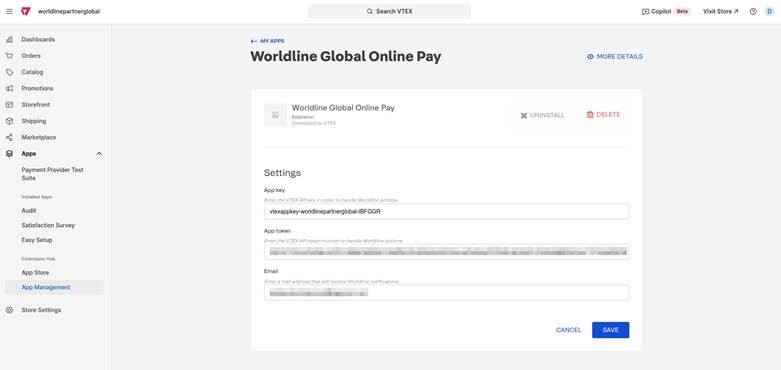
Une fois que vous avez installé l'application, le système vous redirige automatiquement vers la page de configuration, où vous pouvez accéder aux options suivantes :
|
Propriété |
Description/Actions |
|
Clé d'application |
Entrez la clé API VTEX afin de gérer les actions Worldline. Ceci est obligatoire si vous souhaitez que l'intégration gère les actions de capture, remboursement et annulation depuis le portail Worldline. |
|
Jeton d'application |
Entrez le jeton API VTEX afin de gérer les actions Worldline. Ceci est obligatoire si vous souhaitez que l'intégration gère les actions de capture, remboursement et annulation depuis le portail Worldline. |
|
|
Entrez une adresse e-mail qui recevra les notifications de Worldline concernant les actions de capture, remboursement et annulation. |
Créer une clé d'application et un jeton
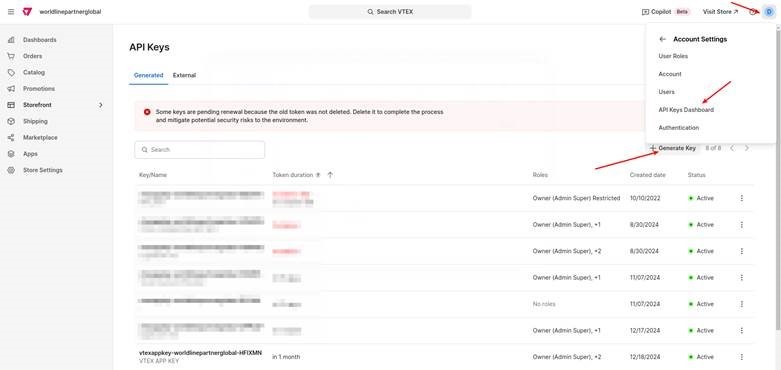
Pour fournir la paire clé / jeton d' application VTEX, vous devez en générer une dans votre compte VTEX. Allez à l'icône Compte > Paramètres du compte > Tableau de bord des clés API et appuyez sur le bouton "Générer une clé".
Le système affichera une fenêtre popup où vous pourrez définir un nom pour la clé et attribuer un rôle. Assurez-vous que le rôle sélectionné inclut les ressources suivantes :
|
Produit |
Catégorie |
Ressource |
|
PCI Gateway |
Payment-Make Payments |
Process payments |
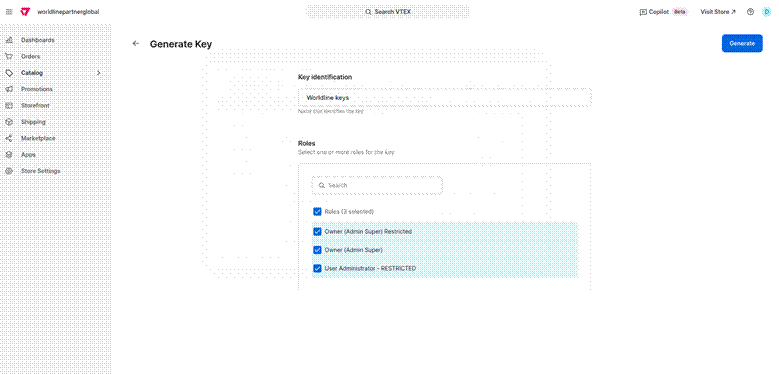
Lorsque vous cliquez sur le bouton “Générer”, le système affiche la clé et le token.
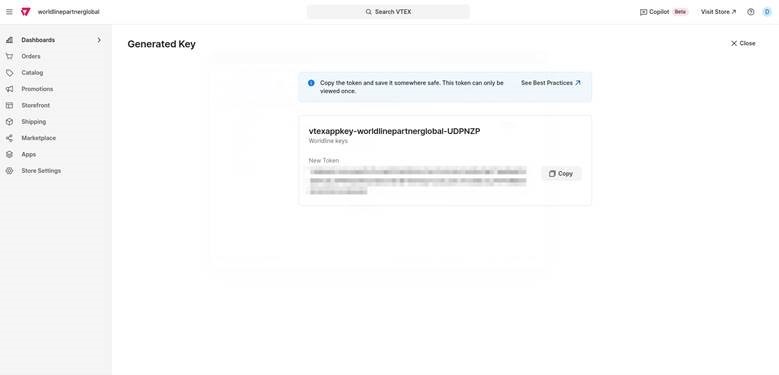
Copiez la clé et le token, puis collez-les dans la page de configuration de l'application.
Paramètres des moyens de paiement
VTEX offre la possibilité de proposer nativement les moyens de paiement configurés dans VTEX comme boutons de paiement uniques en associant le moyen de paiement à un prestataire spécifique. Pour ce faire, allez à Paramètres du magasin > PAIEMENT > Paramètres et configurez les moyens de paiement suivants afin que Worldline Global Online Pay soit proposé en tant que prestataire:
- American Express
- Bancontact
- Bizum
- Diners Club
- Discover
- iDEAL
- JCB
- Klarna
- Mastercard
- Multibanco
- Paypal
- Visa
- Worldline Global Online Pay
Gérer les paiements
Nous avons conçu le plugin pour suivre vos commandes automatiquement et de façon autonome, vous libérant ainsi de l'administration impliquée. Suivez les instructions ci-dessous pour utiliser efficacement l'application et assurer un flux de paiement fluide.
Effectuer des opérations de maintenance dans le Back Office de VTEX
Les captures, remboursements et annulations d'autorisations sont des processus standard (opérations de maintenance) dans votre logique métier quotidienne. Découvrez ici comment effectuer ces opérations directement dans le Back Office de VTEX :
- Connectez-vous à votre Back Office VTEX.
- Allez à Commandes > Toutes les commandes.
- Sélectionnez la commande pour laquelle vous souhaitez effectuer une opération de maintenance.
Toutes ces actions sont traitées par VTEX et automatiquement communiquées à Worldline:
- Annuler l'autorisation : Déclenchée par l'annulation de la commande autorisée.
- Capture : Déclenchée par la création d'une facture.
- Remboursement : Déclenché par le retour des articles
Effectuer des opérations de maintenance dans le Merchant Portal
Il est possible de gérer vos opérations de maintenance directement depuis le Merchant Portal de Worldline, tout en intégrant le résultat de la maintenance dans VTEX.
Pour ce faire, assurez-vous que la clé API et que le Secret API sont correctement configurés dans la Configuration de l'application.
Si ces identifiants sont correctement configurés, l'intégration mettra automatiquement à jour le statut de transaction correspondant dans VTEX, y compris :
- Règlement
- Remboursement
- Annulation
Vous devez toujours créer manuellement la facture dans VTEX pour déclencher un règlement, retourner les articles pour traiter un remboursement et annuler la commande pour annuler l'autorisation.
Effectuer des transactions de test
Utilisez l'environnement de test de notre plateforme pour vous assurer que votre plugin fonctionne comme prévu. Nous proposons des ensembles de données de test sur notre page dédiée Cas de tests. Ciblez notre environnement de test comme décrit dans le chapitre "Configurer le plugin".